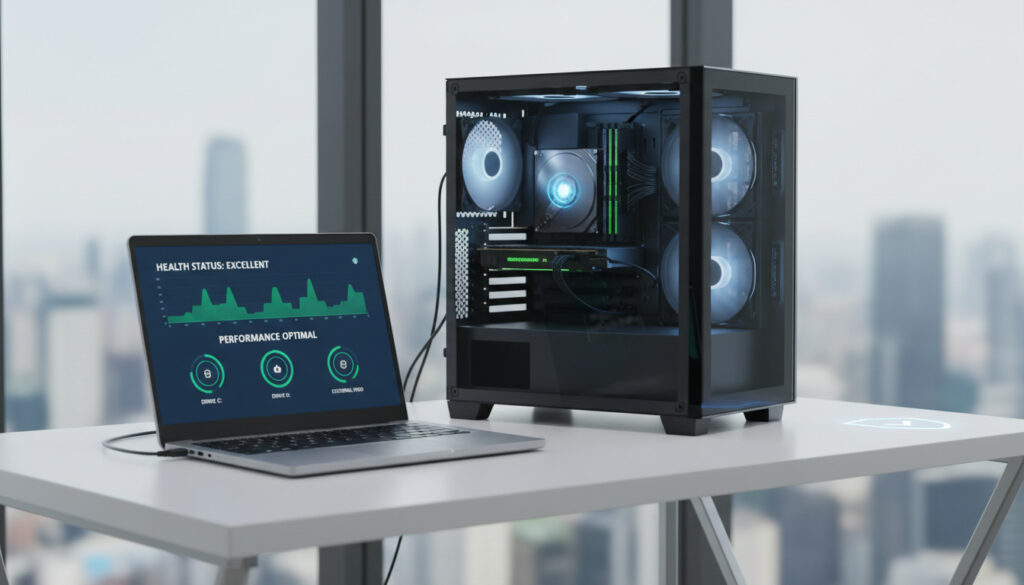
How to Check Hard Drive Health – Windows 11 HDDヘルスチェック完全ガイド
ハードディスクの突然の故障は、貴重なデータの喪失をもたらすリスクが高い。Windows 11では、内蔵ツールとサードパーティ製ソフトウェアを組み合わせることで、ドライブの健康状態を定期的に監視できる。コマンドプロンプトから専用ツールまで、実証済みの診断方法を解説する。
CHKDSKやCrystalDiskInfoなど、無料で利用できるツールを活用すれば、不良セクタの有無やS.M.A.R.T.情報を詳細に把握可能だ。特にDell製PCやPS4など、デバイスごとに最適なチェック手法が異なる点にも留意が必要である。
Windows 11でハードドライブのヘルスをチェックする方法
| 手法の概要 | 特徴 |
|---|---|
| ビルトインツール | CHKDSKとS.M.A.R.T.を活用したWindows標準機能。追加インストール不要。 |
| サードパーティソフト | Hard Disk SentinelやHDDScanによる詳細なパーセンテージ分析。 |
| コマンドプロンプト | wmicコマンドによる高速ステータス確認。上級者向け。 |
| オンラインチェック | インストール不要のWebベース診断。簡易的な機能に留まる。 |
- 定期チェックによりデータ損失リスクを大幅に低減できる
- S.M.A.R.T.ステータスは信頼性が高い指標となる
- パーセンテージ表示が100%でも物理的故障の予兆がある場合がある
- 無料ツールでも高度な診断が実現可能だ
- CHKDSKは論理エラーは検出するが物理的故障までは検知できない
- 電源投入回数と使用時間は劣化度合いを示す重要データとなる
- スキャン処理はディスク容量によって数分から数時間の時間を要する
| 方法 | 対象OS/デバイス | 利点 | 欠点 |
|---|---|---|---|
| CHKDSK(GUI) | Windows 11/10 | OS標準搭載、操作が簡単 | 表面スキャンのみ、物理故障非対応 |
| CHKDSK(コマンド) | Windows | 詳細な修復オプション | 専門知識が必要 |
| CrystalDiskInfo | Windows | 電源投入回数・使用時間の確認可能 | フリーソフトのためサポート限定的 |
| Hard Disk Sentinel | 全OS | 詳細なパーセンテージ表示 | インストールが必要 |
| WMICコマンド | Windows | 高速にステータス確認 | 詳細情報に限界あり |
| HDDメーカーツール | メーカー固有 | 精度が高い | メーカー依存の機能差 |
| オンライン診断 | 全OS | インストール不要 | 精度が低い、セキュリティリスク |
ハードディスクのヘルス状態のパーセンテージを確認する方法
ドライブの残存寿命を数値化したい場合、Hard Disk SentinelやCrystalDiskInfoの利用が有効だ。これらのツールはS.M.A.R.T.データを解析し、0%から100%の範囲で健康度を表示する。
CrystalDiskInfoでの具体的な確認手順
Windows 11でハードディスクの健康状態をチェックする方法として紹介されているCrystalDiskInfoは、起動するとメイン画面に「健康状態」としてパーセンテージまたは「正常」「注意」などのステータスを表示する。加えて「通電時間」「起動回数」などの生データも確認でき、劣化の進行状況を具体的に把握できる。
S.M.A.R.T.属性値の解釈方法
「Reallocated Sectors Count」や「Current Pending Sector Count」などの属性値が閾値を超えると、パーセンテージ表示が低下する。これらの数値が増加している場合、たとえ全体の健康度が90%以上でも、バックアップを取るべき明確なサインである。
パーセンテージが95%を下回った時点でデータのバックアップを検討すべきである。100%表示でも「注意」属性が含まれている場合は、NEC LAVIEのサポート情報にもあるように、早急な対応が推奨される。
オンラインツールでハードディスクのヘルスをチェックする方法
インストール作業を省略したい場合、Webブラウザを通じた診断サービスの利用も可能だ。ただし、完全な精度は期待できず、セキュリティ面での配慮が必要となる。
Webベース診断の限界
オンラインのHDDチェックツールは、JavaScriptやプラグインを介して基本的な読み取り速度や簡易的なエラーチェックを行うものが多い。しかし、専門家の指摘にあるように、S.M.A.R.T.データの深層解析までは行えないため、精密診断には不向きだ。
プライバシー保護の観点
オンラインサービスにドライブ情報を送信する際は、暗号化通信(HTTPS)の確認とサービスの信頼性調査が必須である。機密データが含まれる可能性のある診断結果を、不明瞭なサーバーに送信することは避けるべきだ。
PS4やDellラップトップなど特定デバイスでハードドライブのヘルスをチェックする方法
汎用PC以外のデバイスでは、ファームウェアの制約やメーカー固有の診断ツールの活用が重要になる。DellやPS4では、それぞれ異なるアプローチが必要となる。
Dell製PCでの診断ツールの活用
Dellサポートが提供する動画ガイドに基づけば、Windows 11でディスクチェックを実行する方法として、エクスプローラーからのプロパティ設定に加え、ePSA診断などのハードウェア検査ツールの利用が推奨されている。これらはDell独自のBIOSレベルでの健診を可能にする。
Dellの診断ツールは、Windowsが起動しない状態でもハードウェアチェックが可能である。電源投入時にF12キーを押し、起動メニューから「Diagnostics」を選択することで、包括了なテストを実行できる。
PS4でのストレージチェックの特殊性
PS4のシステムストレージは、外付けHDDを除きユーザーが自由に交換できるが、S.M.A.R.T.データの直接参照はできない。システムソフトウェアの「データベース再構築」機能は論理エラーの修正には有効だが、物理的なヘルスチェックは専用ツールをPCに接続して行う必要がある。
PS4で異常な動作(フリーズや異音)が確認された場合、コンソール自体の診断機能では限界がある。外付けHDDを使用している場合は、PCに接続してCrystalDiskInfoなどで必ず健診することを推奨する。
HDD劣化のタイムラインと適切な対応
ハードディスクの寿命管理は、購入後の経過時間に応じた段階的アプローチが効果的だ。定期的なチェックと予防措置を組み合わせることで、突然の故障を未然に防ぐことができる。
- :初期不良の確認のため、HDDScanなどでベンチマークテストを実施し、異常な振動や動作音がないか確認する。
- :定期的なヘルスチェックを年に2回程度の頻度に増やし、重要データのバックアップ体制を確立する。
- :「注意」や「不良」セクタが検出された直後に、全データのバックアップを完了させ、交換準備を開始する。
- :使用頻度に応じた予防的な交換を検討する。無停電電源装置(UPS)の併用で電力環境を安定させることも有効だ。
ハードドライブ診断で確立されている情報と不確実な情報
S.M.A.R.T.技術は広く採用されているものの、その解釈には注意が必要だ。ツールの読み出し値と実際の故障確率には、必ずしも完全な相関関係が存在しない場合がある。
| 確実性が高い情報 | 不確実な情報/限界 |
|---|---|
| S.M.A.R.T.の「重大な警告」は信頼性が高い | 「正常」表示でも100%故障がないわけではない |
| 再割り当てセクタ数の増加は劣化の明確な証拠 | パーセンテージ表示の基準値はメーカーごとに異なる |
| CHKDSKのエラーログは論理エラーを正確に検出 | PS4などゲーム機の内蔵HDD診断は限界的 |
なぜハードドライブのヘルスチェックが不可欠か
デジタルデータの保存に依存する現代において、ハードディスクの突然の故障は業務停止や思い出の喪失をもたらす。定期的な健診は、このような不可逆的な損害を防ぐ最も効果的な予防策である。Microsoftの技術文書でも、プロアクティブな監視の重要性が指摘されている。
Windows環境が最も充実したサポートを持つ一方、マックやLinux、ゲーム機などでも同様のプロトコルが適用可能だ。特に2025年現在、従来のHDDからSSDへの移行が進む中でも、大容量アーカイブ用途でのHDD利用は継続しており、その健康管理の重要性は変わっていない。
また、富士通のサポート情報に見られるように、メーカー独自のツールとWindows標準機能の併用が、最も包括的な保護をもたらす。単一のツールへの依存ではなく、複数の検証手法を組み合わせることで、曖昧な「正常」表示の罠を避けることができる。
情報源と専門家の見解
以下は、複数のテクニカルサポート文書とコミュニティの実践知識に基づく。
CHKDSKで基本チェックを行い、詳細な分析は専用ツールに委ねるべきである。
— HP技術ガイド(日本語翻訳参考)
Disk Managementの使用は初期診断として有効だが、深層的な物理診断には限界がある。
— Microsoft Learnコミュニティ
Hard Disk Sentinelは長期的な信頼性監視において業界標準となっている。
— Reddit r/DataHoarderコミュニティの実践報告
ハードドライブヘルスチェックの総括
Windows 11ではCHKDSKとWMICコマンドですぐにチェックを開始でき、CrystalDiskInfoやHard Disk Sentinelでパーセンテージを含む詳細な分析が可能だ。Dell製PCではメーカー固有の診断も活用し、PS4ではPC接続による検査が推奨される。これらの手法を組み合わせ、Windows 11でディスクチェックを実行する方法を習得し、予防的なデータ保護を実践すべきである。
よくある質問
CHKDSKで修復されない不良セクタがある場合はどうすればよいか
物理的な不良セクタはCHKDSKでは修復できない。CrystalDiskInfoで「再割り当てセクタ数」を確認し、数値が増加している場合は直ちにデータをバックアップし、ドライブの交換を検討すべきである。
ハードディスクの一般的な寿命はどのくらいか
一般的に3年から5年が目安だが、使用環境や稼働時間によって大きく変動する。通電時間が20,000時間を超えた場合は、保守的な交換を検討するタイミングとなる。
チェック中にPCを使用しても問題ないか
CHKDSKのスキャン中はシステムドライブへのアクセスが激しくなるため、重い作業は避けるべきだ。スキャンを停止せず、完了まで待つことがデータ保護上安全である。
CrystalDiskInfoで「注意」と表示された場合の対処法
黄色の「注意」表示は、S.M.A.R.T.属性の何らかの値が閾値に近づいていることを示す。すぐにデータを別媒体へコピーし、ドライブの動作音や発熱に留意しながら監視を強化する。
外付けHDDも同じ方法でチェックできるか
CrystalDiskInfoやCHKDSKは外付けHDDにも対応する。ただし、USB接続の場合、S.M.A.R.T.データが正しく読み取れないケースがあるため、可能であればSATA接続での確認が推奨される。
関連記事をさらに表示
 カバン完全ガイド:定義・バッグとの違い・語源・人気ブランド・2025年トレンド・一生使えるブランドも
 福田雄一の映画とテレビ番組一覧|代表作からNetflix最新作まで福田組キャストと視聴方法を徹底解説
 一色紗英の結婚相手や子供の人数、キムタクとの関係、現在のファッションブランド活動までプロフィールまとめ
 ファンキー加藤(加藤俊介)の結婚相手や子供の養育者、アンタッチャブル柴田が干された理由までを詳しく解説
 山田太郎とは?政治家・参議院議員としての経歴と『ドカベン』『忘却バッテリー』のキャラクター像まで徹底解説
 DOC あすへのカルテ シーズン3 日本 放送予定 – NHK BS4K全話スケジュールと視聴情報まとめ
 ゴジラとは?起源・象徴・海外人気と最新作まで
 カードキャプターさくら完全ガイド:原作・配信・名言