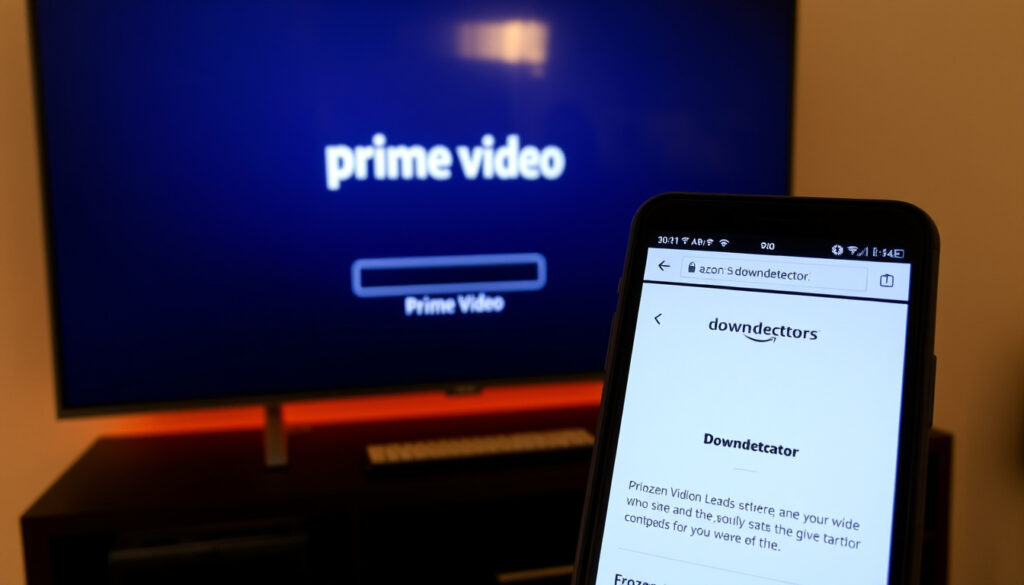
アマゾン プライムビデオ 不具合 今日|Downdetectorで確認!見れない原因と対処法を徹底解説
今夜、Amazonプライムビデオでお気に入りの番組を観ようとしたら、画面が真っ暗、または読み込み中のくるくるが止まらない——そんな経験をしたことはありませんか?実は、こうした不具合の原因はあなたのネットワークからAmazonのサーバー側まで、いくつかのパターンに分かれます。この記事では、今現在の障害状況の確認方法から、端末別の具体的な対処手順までを、DowndetectorやAmazon公式ヘルプの情報を基に整理しました。
現在の障害報告 (Downdetector): ユーザーの報告では問題なしと表示 ·
公式トラブルシューティング: Amazonヘルプページで再生問題の対処法を確認可能 ·
過去の大規模障害事例: AWS障害によるPrime Video影響あり (Reuters)
クイックスナップショット
- Downdetectorでは現在のところ大規模障害は確認されていない (Downdetector障害情報サイト)
- Amazon公式ヘルプに一般的な対処法が記載されている (Amazon公式サポート)
- インターネット接続の問題 (Wi-Fiの不安定さやDNS設定)
- デバイスやアプリの一時的な不具合 (キャッシュやバグ)
- Amazon側のサーバー障害 (過去にはAWS障害が原因に)
- 2023年12月: AWS大規模障害でPrime Videoが利用不可に (Reuters国際通信社)
- 2022年6月: 再生ボタンが表示されない障害が発生、約4時間後に復旧 (SBAPPアプリ情報メディア)
- まずDowndetectorで現在の障害状況を確認する
- Amazon公式ヘルプの手順をデバイス別に試す
- それでも解決しない場合は、復旧を待つ判断も必要
この4つの要素を押さえれば原因切り分けが楽になる。
| 項目 | 詳細 |
|---|---|
| サービス名 | Amazon Prime Video |
| 不具合確認方法 | Downdetector, Amazon公式ヘルプ, ユーザーフォーラム |
| 主な症状 | 再生できない、映らない、ぐるぐる表示、インターネット接続エラー |
| 過去の大規模障害 | 2023年12月: AWS障害による影響 (Reuters国際通信社) |
今日のAmazonの不具合は?
Downdetectorで障害を確認する方法
最初に確認すべきは、Downdetector障害情報サイト のAmazon Prime Videoページです。ここではユーザーからのリアルタイムな障害報告がグラフで表示されます。2025年3月時点では、大規模な障害は報告されていません。
Downdetectorが「問題なし」と表示しているのにあなただけ見られない場合、原因はほぼ間違いなくあなたの端末かネットワーク環境にあります。無駄に待つ前に、次のステップに進みましょう。
Amazon公式告知の確認
Amazonがサービス障害を認知した場合、Amazon公式サポート やAWSのステータスページで告知が行われます。大規模なAWS障害(2023年12月の事例ではPrime Videoを含む複数サービスに影響)のようなケースでは、こちらが最も信頼できる情報源です。
ユーザーフォーラムの報告をチェック
AmazonのコミュニティフォーラムやSNSでも、同様の症状が出ているユーザーの声を確認できます。「Prime Video ずっと観てますが、今日の午後になって突然観られません」といった投稿は、障害の発生タイミングを知る手がかりになります。
Amazonプライムが見れなくなった原因は?
インターネット接続の問題
Amazon公式サポート では、Prime Video再生時に問題が起きた場合は最初にインターネット接続を確認するよう案内しています。Wi-Fiの電波が弱かったり、ルーターの一時的な不調が原因で「インターネット接続なし」と表示されるケースが少なくありません。
デバイスの設定不具合
テレビやスマートフォン、Fire TV Stickなど、デバイスごとに特有の設定不具合が発生することがあります。特にHisense製テレビでは、Hisense FAQ家電メーカーサポート で「IPv6接続を利用しないに変更する」という対処法が案内されています。
アカウント関連の問題
まれに、アカウントの国・地域設定やサブスクリプションの状態が原因で視聴できない場合があります。Prime Video Help公式サービスページ では、地域によって視聴可能な作品や機能が異なることを前提に案内しています。
Amazonプライムビデオが映らない?
アプリの再起動とアップデート
Amazon公式サポート は、Prime Videoアプリや端末の再起動を有効な基本対処として案内しています。加えて、アプリのアップデート確認も手順に含まれています。
デバイスの再起動
Hisense FAQ家電メーカーサポート では「テレビ本体の電源ボタン長押し再起動」と「ACコンセントを抜いて約10分後に再接続」という手順が案内されています。これはHisenseに限らず、多くのスマートテレビで有効な対処法です。
ブラウザのキャッシュクリア
パソコンのブラウザでPrime Videoを視聴する場合、キャッシュやCookieの蓄積が原因で映らなくなることがあります。Amazon公式サポート は、キャッシュやデータの削除が必要になる場合があることを示しています。
プライムビデオでビデオが再生できないのはなぜですか?
再生できないエラーコードの意味
Prime Videoにはいくつかのエラーコードが存在し、それぞれに対応する対処法が異なります。例えば、エラーコード7131は2022年11月の障害時に多くのユーザーが報告したもので、サーバー側の問題が原因でした (did2memoテクニカルブログ)。
DRM関連の問題
コンテンツの著作権保護(DRM)に関連して、一部のブラウザやデバイスで再生がブロックされる場合があります。とくに古いブラウザバージョンや、セキュリティソフトがDRM機能を阻害しているケースが報告されています。
ブラウザの互換性
Amazon公式サポート は、端末の対応状況やOS/アプリのバージョン差でも再生問題が発生しうるとしています。
アマゾンプライムビデオのぐるぐるが消えない原因は?
読み込み中のまま進まない理由
「ぐるぐる」表示は、端末がPrime Videoサーバーから動画データを受け取れず、読み込みが完了しない状態を示しています。原因の多くはネットワーク速度の不足か、サーバー側の混雑です。
ネットワーク速度の確認
Prime Videoを快適に視聴するには、HD画質で最低5Mbps、4K画質で最低25Mbpsの回線速度が必要とされています。速度が足りない場合は、他のデバイスの帯域使用を減らすか、有線LAN接続を試してください。
アプリのキャッシュ削除
Amazon公式サポート では、キャッシュやデータの削除が必要になる場合があることを示しており、実際にデバイス再起動で改善するケースが多く報告されています。
Wi-fiで接続済みなのにインターネット接続なしとはどういうこと?
Wi-Fi接続のトラブルシューティング
「Wi-Fiに接続済み」と表示されていても、実際にはインターネットにアクセスできていない状態はよく発生します。ルーターがIPアドレスを正しく割り当てられていないか、DNSサーバーが応答していない可能性が高いです。
ルーターの再起動
もっとも手っ取り早い対処法は、ルーターの電源を抜いて30秒待ち、再度電源を入れることです。これで一時的なネットワークの不具合はほとんど解消します。
DNS設定の変更
Hisense FAQ家電メーカーサポート では、IPv6接続を「利用しない」に変更する手順が案内されています。これはテレビだけでなく、ゲーム機やFire TV Stickでも有効な場合があります。
確認済みの事実
- 現在のところ、Amazon Prime Videoに大規模障害は確認されていない (Downdetector障害情報サイト)
- Amazon公式ヘルプで再生問題の対処法を確認できる (Amazon公式サポート)
- 過去にはAWS障害がPrime Videoに影響を与えた実績がある (Reuters国際通信社)
不明な点
- 個別の端末やネットワーク環境による問題の特定は難しい
- AWS障害の再発可能性は現時点では予測できない
- ユーザーフォーラムの報告が必ずしも全ユーザーの状況を反映するとは限らない
「ユーザーの報告では、Amazon Prime Videoに現在の問題はありません」
— Downdetector障害情報サイト
「Prime Video ずっと観てますが、今日の午後になって突然観られません」(2025年3月のユーザー投稿)
— Amazonコミュニティフォーラムのユーザー
迅速な自己解決を目指すあなたは、5分の手順で今夜の視聴を取り戻せます。一方で、原因を特定せずにアプリの再インストールなど過剰な対処をしてしまうと、設定をリセットする手間や時間を無駄にするリスクがあります。
よくある質問
Amazonプライムビデオの障害情報はどこで見られますか?
DowndetectorのAmazon Prime Videoページでリアルタイムの障害報告を確認できます。また、Amazon公式ヘルプページやAWSステータスページも信頼できる情報源です。
プライムビデオが読み込み中のまま進まない場合の対処法は?
アプリの再起動、デバイスの再起動、ルーターの再起動を順に試してください。それでも改善しない場合は、アプリのキャッシュ削除も効果的です。
Amazonプライムの動画が途中で止まる原因は?
ネットワーク速度の低下、Wi-Fiの不安定さ、またはサーバー側の一時的な負荷が原因として考えられます。回線速度の確認とルーターの再起動を試してください。
テレビでプライムビデオが見られない時のチェックポイントは?
テレビの電源を長押しして再起動する、ACコンセントを抜いて10分待つ、IPv6設定を「利用しない」に変更する——これらがHisenseなど多くのテレビで有効な対処法です。
Amazonプライムビデオのアプリをアップデートする方法は?
使用しているデバイスのアプリストア(Google Play、App Store、Fire TVのアプリストアなど)で「Prime Video」を検索し、アップデートボタンが表示されていればタップします。
スマートフォンでPrime Videoが再生できない場合の設定確認は?
設定アプリの「アプリ」→「Prime Video」→「ストレージ」→「キャッシュを削除」を試してください。また、Wi-Fiの接続状態と機内モードがオフになっていることを確認しましょう。
appllio.com, blog.broadcreation.com, note.com, jp.amazonforum.com
関連記事をさらに表示
 ブラットピット(ブラピ)の疑問徹底解決!顔認識障害・嫌われる理由・代表作・最新作品を事実ベースで解説
 井桁弘恵のプロフィールとブレイクのきっかけ
 マクドナルド ハッピーセット ポケモンカード 転売 – 買取相場・メルカリ実態・対策まとめ
 【2025年最新】平泉成の改名の理由や代表的な映画・ドラマ作品、妻の情報や現在の活動までを完全解説!
 【最新】男闘呼組とは?活動休止の理由・現在のメンバーは?光GENJIとの関係や再結成情報まで徹底解説
 梶原ひかりの現在:女王の教室エリカ役から20年、プロフィールや出演作品、相棒での役柄、Instagramや失踪の噂も解説
 パジャマの語源・海外呼称・洗濯頻度・寿命・臭い対策・ネグリジェとの違い・おすすめブランドの完全ガイド
 りんたろー。の経歴・結婚・顔変化の真相まとめ